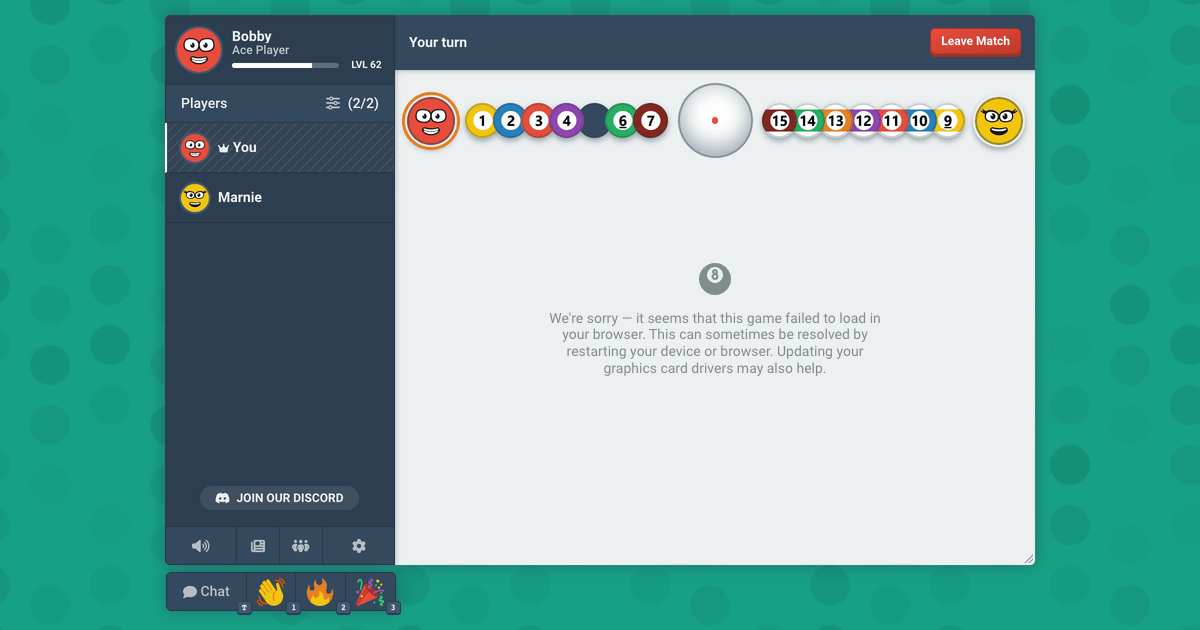
当浏览器游戏无法启动时,几乎总是由于某些特定原因。幸运的是,每个问题都有一个你可以自己解决的方法。请按照下面的步骤依次进行。通常,第一个步骤只需10秒钟即可解决整个问题。
步骤1:重新加载页面
如果你在我们发布更新之前已经在选项卡中打开了网站,那么该选项卡可能仍在运行旧版本。它会继续请求不存在的文件。看到你正在查看的页面是过时的,无法在页面本身内解决此问题。
- 使用
Ctrl+R重新加载页面,在Mac上使用Cmd+R。 - 如果无效,请尝试按住
Shift键重新加载。这迫使浏览器重新获取所有内容,而不是重复使用缓存文件。 - 重新开始游戏。
- 有时重新启动浏览器或计算机也可以解决问题。
步骤2:检查哪些游戏受影响
快速查看游戏列表可以准确告诉你遇到了什么问题。这能帮你节省在无用步骤上浪费的时间。
- 只有3D游戏变灰。你的浏览器无法绘制3D内容。继续到步骤3。
- 任何你开始的游戏都留给你一个空棋盘。绘制棋盘所需的文件没有下载完成。进入步骤4。
- 游戏可以玩,但是感觉沉重或缓慢。你的浏览器正在用处理器绘制游戏。继续到步骤5。
步骤3:3D游戏变灰
八球台球、斯诺克、游艇骰子游戏和法克尔都使用真实的3D场景,因此需要你的浏览器提供一个WebGL上下文。如果你的浏览器无法提供,这些游戏将显示为灰色,并带有说明原因的备注。网站的其他部分应仍能正常工作。
测试这个浏览器的 3D 支持
这会像游戏一样向你的浏览器申请 3D 图形,并把它的回答显示给你。
这个测试需要 JavaScript。
以下三种主要情况可能关闭WebGL,按最常见到最不常见排列:
- 浏览器中禁用了硬件加速。 在Chrome或Edge中,你可以在设置 > 系统 > “在可用时使用图形加速”下找到。在Firefox中,它在设置 > 常规 > 性能下。打开并重新启动浏览器。
- 扩展程序正在阻止它。 隐私或防指纹扩展程序通常会故意阻止WebGL,因为3D上下文可以用于识别设备。尝试在禁用扩展程序的情况下在隐身窗口中打开网站。如果有效,只需将bloob.io添加到扩展程序的允许列表。
- 你的图形驱动程序在浏览器的阻止列表中。 浏览器会拒绝使用已知会引起崩溃的驱动程序。更新你的驱动程序是最好的解决办法。Chrome和Edge可以告诉你这是否是问题;只需打开
chrome://gpu并检查顶部附近的WebGL行。
这些设置不会在访问之间记住。一旦WebGL工作,只需重新加载页面,游戏就应该重新出现。
步骤4:棋盘从未出现
如果比赛开始但你只是盯着一个空棋盘,这意味着绘制游戏的文件未能下载完成。我们会等到每个人都准备好后才开始比赛,所以这通常看起来像是比赛在等你参加然后就被取消,而不会影响任何人的数据。
- 重新加载页面并开始新比赛。连接在下载中途掉线通常是罪魁祸首,并且这种情况很少会连续发生两次。
- 如果它只是在一个特定游戏中反复出现,而不是其他游戏,那么特定文件可能正在被阻止。这种情况在过滤站点某些部分的学校或办公室网络上,或在有严格拦截器扩展程序的情况下经常发生。
- 尝试在不同的网络连接上玩相同的游戏。使用手机的热点是查看网络是否有问题的快速方法。
步骤5:游戏运行缓慢
如果一个3D游戏正在运行但感觉缓慢,你的浏览器可能正在用处理器而不是图形卡来绘制。这与步骤3中提到的硬件加速设置有关,通常在检测到这种情况时网站会提醒你。
纸牌和棋盘游戏 不会使用图形卡,所以不会受到影响。由于这里的每个游戏都在你当前的选项卡中直接运行,除了浏览器本身外,没有其他需要安装或更新的内容。