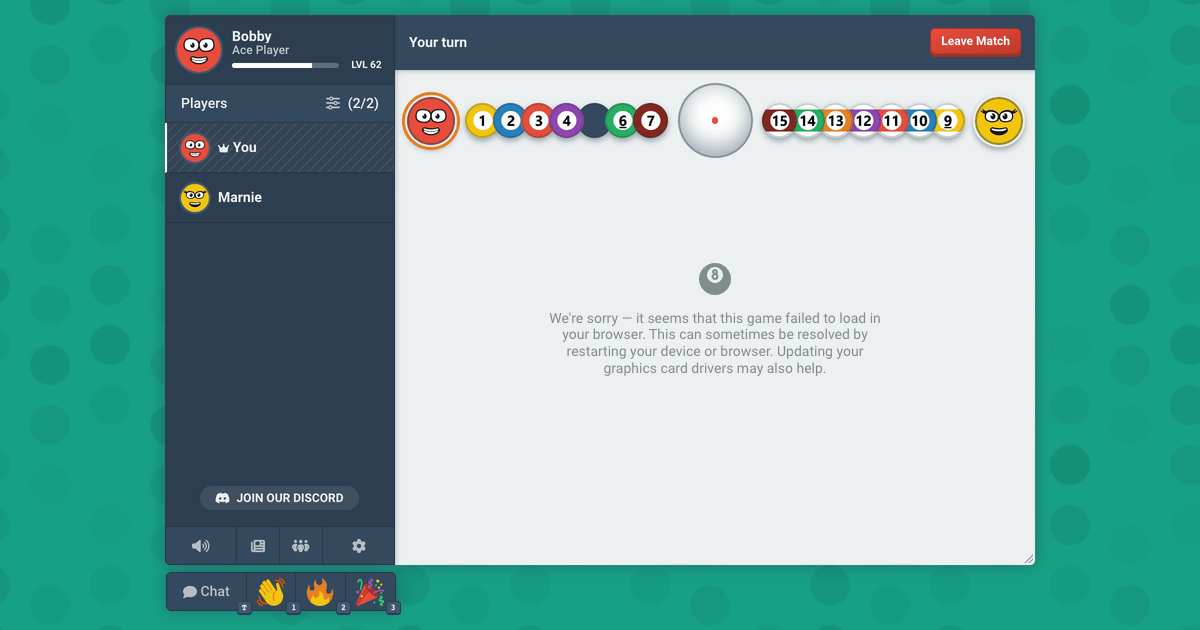
Коли браузерна гра не запускається, це майже завжди через одну з кількох конкретних причин. На щастя, кожну з цих проблем можна вирішити самостійно. Пройдіть кроки нижче в порядку. Зазвичай, перший крок займає лише десять секунд і вирішує всю проблему.
Крок 1: Перезавантажте сторінку
Якщо ви відкрили сайт у вкладці перед тим, як ми випустили оновлення, ця вкладка може все ще працювати на старій версії. Вона продовжуватиме запитувати файли, яких більше не існує. Ви не можете це виправити зсередини сторінки, оскільки сторінка, на яку ви дивитеся, є тією частиною, яка застаріла.
- Перезавантажте сторінку, використовуючи
Ctrl+R, абоCmd+Rна Mac. - Якщо це не спрацює, спробуйте перезавантажити, утримуючи клавішу
Shift. Це примусить браузер завантажити все заново, а не використовувати кешовані файли. - Запустіть гру знову.
- Іноді перезапуск браузера або комп'ютера також може вирішити проблему.
Крок 2: Перевірте, які ігри уражені
Швидкий погляд на список ігор може сказати вам, з якою проблемою ви стикаєтеся, заощаджуючи вам час на кроки, які не допоможуть.
- Тільки 3D ігри сірі. Ваш браузер не відображує 3D контент. Перейдіть до кроку 3.
- Будь-яка гра, яку ви починаєте, залишає вас із порожньою дошкою. Файли, необхідні для відображення дошки, не завершили завантаження. Перейдіть до кроку 4.
- Гра працює, але вона виглядає важкою або повільною. Ваш браузер використовує процесор для відображення гри. Перейдіть до кроку 5.
Крок 3: 3D ігри сіри
8 Ball Pool, Снукер, Яхта, і Фаркл всі використовують реальну 3D сцену, тому вони потребують контексту WebGL від вашого браузера. Якщо ваш браузер не може забезпечити його, ці ігри відображатимуться сірими з приміткою, яка пояснює причину. Решта сайту повинна все ще нормально працювати.
Перевір підтримку 3D у цьому браузері
Це просить у твого браузера 3D-графіку так само, як це робить гра, і показує, що він відповідає.
Для цього тесту потрібен JavaScript.
Три основні речі можуть вимкнути WebGL, наведені тут від найбільш до найменш розповсюджених:
- Обладнання прискорення вимкнене у вашому браузері. В Chrome або Edge ви можете знайти це в Налаштуваннях > Система > "Використовувати акселерацію графіки, коли доступна." У Firefox, це в Налаштуваннях > Загальні > Продуктивність. Увімкніть це та перезапустіть ваш браузер.
- Розширення блокує це. Розширення для конфіденційності або проти відбитків часто спеціально блокують WebGL, оскільки 3D контекст може бути використаний для ідентифікації пристрою. Спробуйте відкрити сайт у приватному вікні з відключеними розширеннями. Якщо це працює, просто додайте bloob.io до списку дозволених у вашому розширенні.
- Ваш графічний драйвер у чорному списку браузера. Браузери відмовляються використовувати драйвери, які відомі через аварії. Оновлення вашого драйвера — найкраще рішення тут. Chrome та Edge можуть підказати, якщо це проблема; просто відкрийте
chrome://gpuі перевірте лінію WebGL зверху.
Ці налаштування не запам'ятовуються між відвідинами. Коли WebGL працюватиме, просто перезавантажте сторінку, і ігри повинні знову з'явитися.
Крок 4: Дошка ніколи не з'являється
Якщо матч починається, але ви просто дивитеся на пусту дошку, це означає, що файли, які відображують гру, не завершили завантаження. Ми утримуємо матч доти, доки всі не будуть готові, тому це зазвичай виглядає так, ніби матч чекає на вас, будучи скасованим раніше без впливу на статистику нікого.
- Перезавантажте сторінку і починайте новий матч. Це зазвичай трапляється через розрив з'єднання під час завантаження, і рідко трапляється двічі поспіль.
- Якщо це постійно трапляється з однією конкретною грою, але не іншими, ймовірно, що ці специфічні файли блокуються. Це часто відбувається на шкільних або офісних мережах, які фільтрують певні частини сайту, або якщо у вас є суворе розширення-блокувальник.
- Спробуйте зіграти ту ж гру на іншому з'єднанні. Використання точки доступу телефону — швидкий спосіб перевірити, чи ваша мережа є проблемою.
Крок 5: Гра працює, але повільно
Якщо 3D гра працює, але відчувається млявою, ймовірно, ваш браузер відображує її з процесором, а не з графічною картою. Це пов'язано з тією ж налаштуванням апаратного прискорення, згаданою в кроці 3, і сайт зазвичай попереджає вас, коли виявляє це.
Карткові та настільні ігри взагалі не використовують графічну карту, тому їх це не зачіпає. Оскільки кожна гра тут працює прямо у вашій поточній вкладці, вам нічого встановлювати або оновлювати, окрім самого браузера.