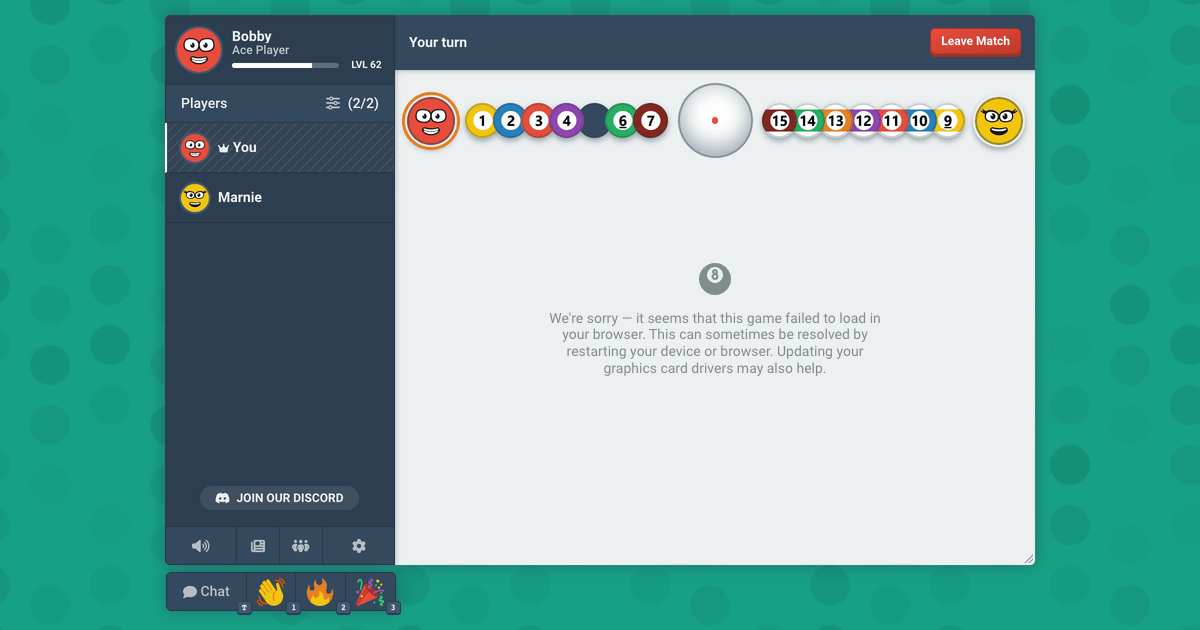
När ett webbläsarspel inte startar beror det nästan alltid på en av några specifika orsaker. Som tur är har varje problem en lösning som du kan hantera själv. Gå igenom stegen nedan i ordning. Ofta tar det första steget bara tio sekunder och löser hela problemet.
Steg 1: Ladda om sidan
Om du hade sidan öppen i en flik innan vi släppte en uppdatering, kan den fliken fortfarande köra den gamla versionen. Den kommer att fortsätta be om filer som inte längre finns. Du kan inte åtgärda detta inifrån själva sidan, eftersom sidan du tittar på är den del som är inaktuell.
- Ladda om sidan med
Ctrl+RellerCmd+Rpå en Mac. - Om det inte fungerar, försök att ladda om medan du håller ner
Shift-tangenten. Detta tvingar webbläsaren att hämta allt nytt istället för att återanvända cachelagrade filer. - Starta spelet igen.
- Ibland kan en omstart av din webbläsare eller dator också lösa problemen.
Steg 2: Kontrollera vilka spel som påverkas
En snabb titt på spellistan kan berätta exakt vilket problem du står inför. Detta sparar dig från att slösa tid på steg som inte kommer att hjälpa.
- Endast 3D-spelen är gråmarkerade. Din webbläsare ritar inte 3D-innehåll. Gå till steg 3.
- Varje spel du startar lämnar dig med en tom spelplan. Filerna som krävs för att rita spelplanen slutförde inte nedladdningen. Gå till steg 4.
- Spelet spelas, men det känns tungt eller långsamt. Din webbläsare använder processorn för att rita spelet. Gå till steg 5.
Steg 3: 3D-spelen är gråmarkerade
8 Boll Biljard, Snooker, Yacht och Farkle använder alla en riktig 3D-scen, så de kräver ett WebGL-konto från din webbläsare. Om din webbläsare inte kan tillhandahålla det, kommer dessa spel att visas gråmarkerade med en kommentar som förklarar varför. Resten av sajten bör fortfarande fungera normalt.
Testa 3D-stödet i den här webbläsaren
Det här ber din webbläsare om 3D-grafik på samma sätt som ett spel gör, och visar vad den svarar.
Det här testet kräver JavaScript.
Tre huvudorsaker kan stänga av WebGL, listade här från mest till minst vanliga:
- Maskinvaruacceleration är inaktiverad i din webbläsare. I Chrome eller Edge kan du hitta detta under Inställningar > System > "Använd grafikacceleration när det är möjligt." I Firefox finns det under Inställningar > Allmänt > Prestanda. Slå på det och starta om din webbläsare.
- En tillägg blockerar det. Sekretess- eller anti-fingerprintingtillägg blockerar ofta WebGL med avsikt eftersom en 3D-konto kan användas för att identifiera en enhet. Försök att öppna sidan i ett privat fönster med dina tillägg inaktiverade. Om det fungerar, lägg bara till bloob.io till din tilläggs vita lista.
- Din grafikdrivrutin finns på webbläsarens blocklista. Webbläsare kommer att neka användning av drivrutiner som är kända för att orsaka krascher. Att uppdatera din drivrutin är den bästa lösningen här. Chrome och Edge kan berätta om detta är problemet; öppna bara
chrome://gpuoch kontrollera WebGL-raden nära toppen.
Dessa inställningar kommer inte ihåg mellan besök. När WebGL fungerar, ladda bara om sidan så ska spelen återkomma.
Steg 4: Spelplanen visas aldrig
Om en match startar men du bara stirrar på en tom spelplan, betyder det att filerna som ritar spelet inte fullföljde nedladdningen. Vi håller en match tills alla är redo, så det ser vanligtvis ut som att matchen väntar på att du ska kallas av utan att påverka någons statistik.
- Ladda om sidan och starta en ny match. En anslutning som föll bort mitt i nedladdningen är vanligtvis bov, och det händer sällan två gånger i rad.
- Om det fortsätter att hända med ett specifikt spel men inte andra, blockeras troligtvis dessa specifika filer. Detta händer ofta på skol- eller kontorsnätverk som filtrerar vissa delar av en webbplats, eller om du har en strikt blockerartillägg.
- Försök att spela samma spel på en annan anslutning. Att använda en telefons hotspot är ett snabbt sätt att se om ditt nätverk är problemet.
Steg 5: Spelet körs, men långsamt
Om ett 3D-spel körs men känns segt, ritar din webbläsare det troligen med processorn istället för grafikkortet. Detta är relaterat till samma maskinvaruaccelerationsinställning som nämns i steg 3, och sajten varnar vanligtvis när den upptäcker detta.
Kort- och brädspel använder inte grafikkortet alls, så de påverkas inte. Eftersom varje spel här körs direkt i din nuvarande flik, finns det inget att installera eller uppdatera annat än själva webbläsaren.