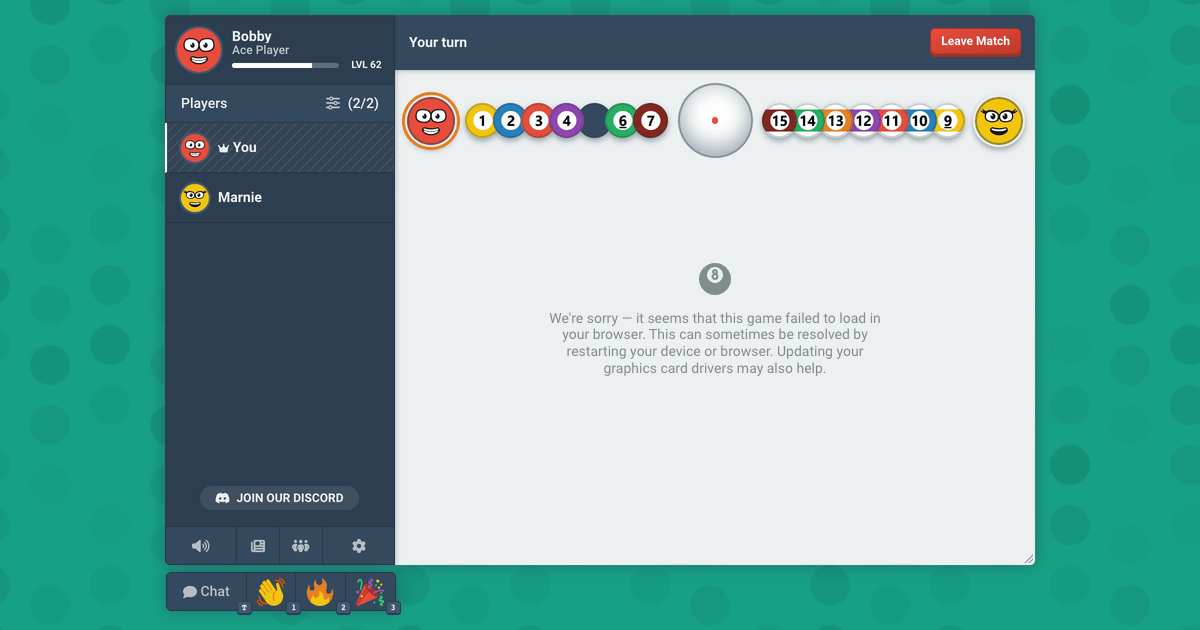
Quando um jogo de navegador não inicia, quase sempre é devido a uma das poucas razões específicas. Felizmente, cada um desses problemas tem uma solução que você pode manejar sozinho. Por favor, siga os passos abaixo na ordem. Muitas vezes, o primeiro passo leva apenas dez segundos e resolve todo o problema.
Passo 1: Recarregue a página
Se você tinha o site aberto em uma aba antes de lançarmos uma atualização, essa aba ainda pode estar rodando a versão antiga. Ela continuará pedindo arquivos que não existem mais. Você não pode corrigir isso de dentro da página em si, já que a página que você está olhando é a parte que está desatualizada.
- Recarregue a página usando
Ctrl+R, ouCmd+Rem um Mac. - Se isso não funcionar, tente recarregar enquanto segura a tecla
Shift. Isso força o navegador a buscar tudo de novo, em vez de reutilizar arquivos em cache. - Inicie o jogo novamente.
- Às vezes, reiniciar seu navegador ou computador também pode resolver os problemas.
Passo 2: Verifique quais jogos são afetados
Uma olhada rápida na lista de jogos pode lhe dizer exatamente qual problema você está enfrentando. Isso te poupa de perder tempo em passos que não ajudarão.
- Somente os jogos 3D estão cinza. Seu navegador não está desenhando conteúdo 3D. Vá para o passo 3.
- Qualquer jogo que você inicia te deixa com um tabuleiro vazio. Os arquivos necessários para desenhar o tabuleiro não terminaram de baixar. Vá para o passo 4.
- O jogo roda, mas parece pesado ou lento. Seu navegador está usando o processador para desenhar o jogo. Vá para o passo 5.
Passo 3: Os jogos 3D estão cinza
8 Ball Pool, Sinuca, Generala, e Farkle todos usam uma cena 3D real, então eles exigem um contexto WebGL do seu navegador. Se o seu navegador não pode fornecer um, esses jogos aparecerão em cinza com uma nota explicando o porquê. O resto do site ainda deve funcionar normalmente.
Teste o suporte a 3D deste navegador
Isso pede gráficos 3D pro seu navegador do mesmo jeito que um jogo faz, e mostra o que ele responde.
Esse teste precisa de JavaScript.
Três coisas principais podem desativar o WebGL, listadas aqui da mais comum para a menos comum:
- A aceleração de hardware está desativada no seu navegador. No Chrome ou Edge, você pode encontrar isso em Configurações > Sistema > "Usar aceleração de gráficos quando disponível." No Firefox, está em Configurações > Geral > Desempenho. Ative-a e reinicie o seu navegador.
- Uma extensão está bloqueando isso. Extensões de privacidade ou anti-rastreamento frequentemente bloqueiam o WebGL de propósito, pois um contexto 3D pode ser usado para identificar um dispositivo. Tente abrir o site em uma janela privada com suas extensões desativadas. Se funcionar, adicione bloob.io à lista de permissões da sua extensão.
- Seu driver gráfico está na lista de bloqueios do navegador. Navegadores se recusam a usar drivers que são conhecidos por causar falhas. Atualizar seu driver é a melhor solução aqui. Chrome e Edge podem te dizer se esse é o problema; basta abrir
chrome://gpue verificar a linha do WebGL perto do topo.
Essas configurações não são lembradas entre visitas. Quando o WebGL estiver funcionando, apenas recarregue a página e os jogos devem reaparecer.
Passo 4: O tabuleiro nunca aparece
Se uma partida começa, mas você está apenas olhando para um tabuleiro vazio, isso significa que os arquivos que desenham o jogo não terminaram de baixar. Nós seguramos uma partida até que todos estejam prontos, então isso geralmente parece que a partida está esperando por você, quando na verdade foi chamada de volta sem afetar as estatísticas de ninguém.
- Recarregue a página e inicie uma nova partida. Uma conexão que caiu durante o download geralmente é a culpada, e isso raramente acontece duas vezes seguidas.
- Se isso continuar acontecendo com um jogo específico, mas não com outros, esses arquivos específicos provavelmente estão sendo bloqueados. Isso acontece muito em redes de escolas ou escritórios que filtram certas partes de um site, ou se você tem uma extensão de bloqueio rigorosa.
- Tente jogar o mesmo jogo em uma conexão diferente. Usar o hotspot de um telefone é uma maneira rápida de ver se sua rede é o problema.
Passo 5: O jogo roda, mas está lento
Se um jogo 3D está rodando, mas parece lento, seu navegador provavelmente está desenhando com o processador em vez da placa gráfica. Isso está relacionado à mesma configuração de aceleração de hardware mencionada no passo 3, e o site geralmente avisa quando detecta isso.
Jogos de cartas e tabuleiro não usam a placa gráfica, então eles não serão afetados. Como cada jogo aqui roda direto na sua aba atual, não há nada para instalar ou atualizar além do próprio navegador.