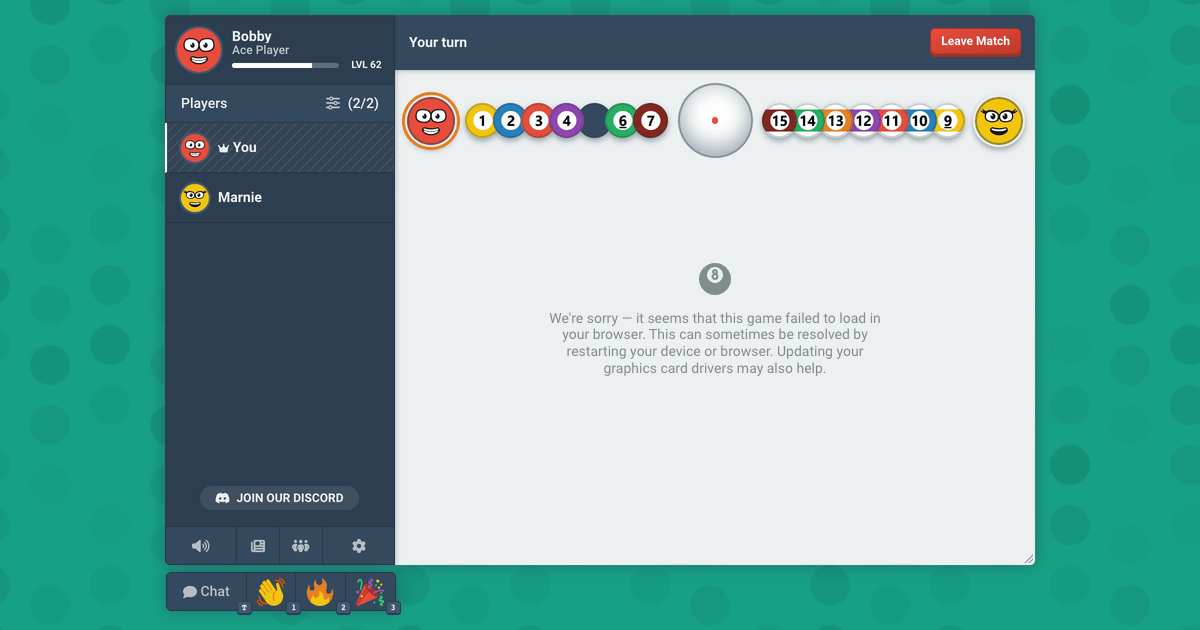
Kiedy gra przeglądarkowa nie chce się uruchomić, prawie zawsze jest to spowodowane jednym z kilku konkretnych powodów. Na szczęście, wszystkie te problemy można rozwiązać samemu. Proszę przejdź przez poniższe kroki w kolejności. Często już pierwszy krok zajmuje tylko dziesięć sekund i rozwiązuje cały problem.
Krok 1: Przeładuj stronę
Jeśli miałeś otwartą stronę w zakładce, zanim wprowadziliśmy aktualizację, ta zakładka może wciąż uruchamiać starą wersję. Będzie ciągle prosić o pliki, które już nie istnieją. Nie można tego naprawić z poziomu samej strony, ponieważ strona, na którą patrzysz, jest częścią, która jest nieaktualna.
- Przeładuj stronę za pomocą
Ctrl+R, lubCmd+Rna Macu. - Jeśli to nie działa, spróbuj przeładować, trzymając klawisz
Shift. To zmusi przeglądarkę do pobrania wszystkiego od nowa, zamiast używania zapamiętanych plików. - Uruchom grę ponownie.
- Czasami ponowne uruchomienie przeglądarki lub komputera może również rozwiązać te problemy.
Krok 2: Sprawdź, które gry są dotknięte
Szybkie spojrzenie na listę gier może poinformować cię dokładnie, z jakim problemem się borykasz. Oszczędza to trudu wykonywania kroków, które nie pomogą.
- Tylko gry 3D są wyszarzone. Twoja przeglądarka nie rysuje treści 3D. Przejdź do kroku 3.
- Każda gra, którą uruchomisz, pozostawia ci pustą planszę. Pliki potrzebne do narysowania planszy nie zdążyły się pobrać. Przejdź do kroku 4.
- Gra działa, ale wydaje się ciężka lub wolna. Twoja przeglądarka używa procesora do rysowania gry. Przejdź do kroku 5.
Krok 3: Gry 3D są wyszarzone
8 Bile Pool, Snooker, Jamb i Farkle wszystkie używają prawdziwej sceny 3D, więc wymagają kontekstu WebGL od twojej przeglądarki. Jeśli twoja przeglądarka nie może go dostarczyć, te gry będą wyszarzone z notatką, wyjaśniającą dlaczego. Reszta strony powinna działać normalnie.
Sprawdź obsługę 3D w tej przeglądarce
To prosi twoją przeglądarkę o grafikę 3D dokładnie tak, jak robi to gra, i pokazuje, co odpowiada.
Ten test potrzebuje JavaScriptu.
Trzy główne rzeczy mogą wyłączyć WebGL, wymienione tutaj od najczęstszej do najmniej częstej:
- Przyspieszenie sprzętowe jest wyłączone w twojej przeglądarce. W Chrome lub Edge znajdziesz to w Ustawienia > System > "Użyj przyspieszenia sprzętowego, gdy jest dostępne." W Firefoxie jest to w Ustawienia > Ogólne > Wydajność. Włącz to i uruchom przeglądarkę ponownie.
- Rozszerzenie to blokuje. Rozszerzenia prywatności lub antyfingerprintingowe często celowo blokują WebGL, ponieważ kontekst 3D może być użyty do identyfikacji urządzenia. Spróbuj otworzyć stronę w oknie prywatnym z wyłączonymi rozszerzeniami. Jeśli to zadziała, po prostu dodaj bloob.io do listy zezwalających twojego rozszerzenia.
- Twój sterownik graficzny jest na liście blokowanych przeglądarki. Przeglądarki odmawiają używania sterowników, o których wiadomo, że powodują awarie. Aktualizacja sterownika jest najlepszym rozwiązaniem w tym przypadku. Chrome i Edge mogą poinformować cię, czy to jest problem; po prostu otwórz
chrome://gpui sprawdź linię WebGL w pobliżu góry.
Te ustawienia nie są zapamiętywane między wizytami. Gdy WebGL działa, po prostu przeładuj stronę, a gry powinny się pojawić.
Krok 4: Plansza nigdy się nie pojawia
Jeśli mecz się rozpocznie, ale po prostu wpatrujesz się w pustą planszę, oznacza to, że pliki, które rysują grę, nie zdążyły się pobrać. Prowadzimy mecz dopóki wszyscy nie są gotowi, więc zwykle wygląda to tak, jakby mecz czekał na ciebie wcześniej, będąc odwołanym bez wpływu na statystyki kogokolwiek.
- Przeładuj stronę i rozpocznij nowy mecz. Zwykle winowajcą jest połączenie, które spadło w trakcie pobierania, i rzadko zdarza się to dwa razy z rzędu.
- Jeśli to się ciągle dzieje z jedną konkretną grą, a nie innymi, najprawdopodobniej te specyficzne pliki są blokowane. To często zdarza się w sieciach szkolnych lub biurowych, które filtrują pewne części strony, lub jeśli masz surowe rozszerzenie blokujące.
- Spróbuj zagrać w tę samą grę na innym połączeniu. Użycie hotspotu telefonu to szybki sposób, aby sprawdzić, czy sieć jest problemem.
Krok 5: Gra działa, ale wolno
Jeśli gra 3D działa, ale wydaje się ociężała, twoja przeglądarka prawdopodobnie rysuje ją procesorem zamiast kartą graficzną. Jest to związane z tą samą opcją przyspieszenia sprzętowego wspomnianą w kroku 3, a strona zazwyczaj cię ostrzeże, kiedy to wykryje.
Gry karciane i planszowe nie używają karty graficznej w ogóle, więc nie będą dotknięte. Ponieważ każda gra tutaj działa bezpośrednio w twojej bieżącej zakładce, nie ma niczego do zainstalowania ani aktualizacji poza samą przeglądarką.