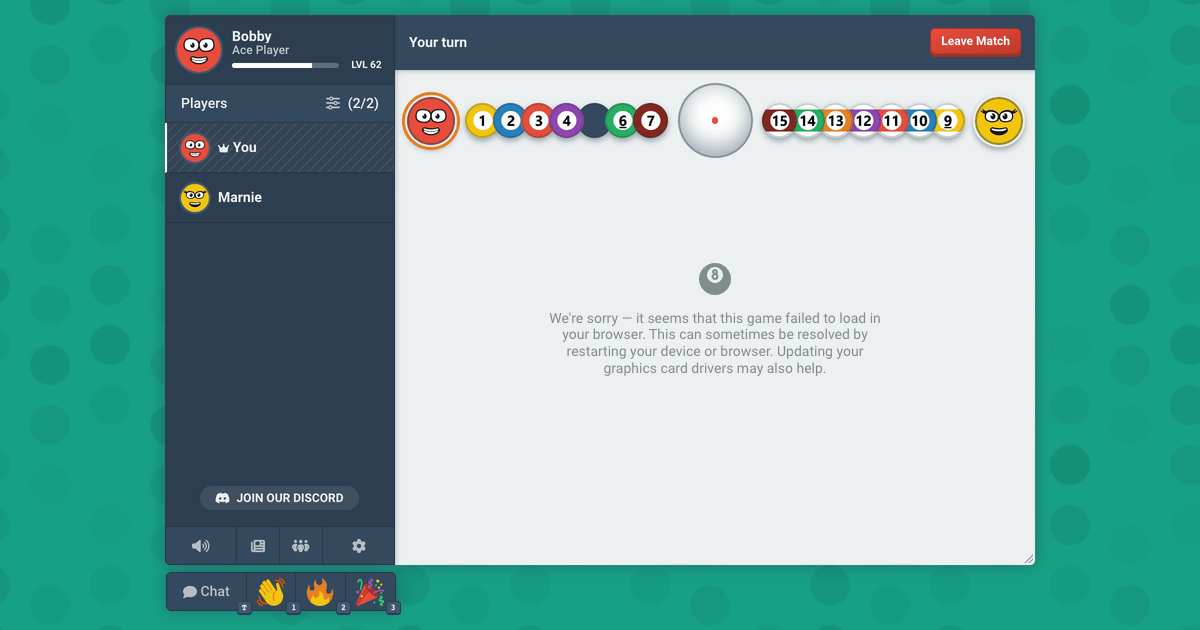
Wanneer een browsergame niet wil starten, komt dat bijna altijd door een van de paar specifieke redenen. Gelukkig heeft elk van deze problemen een oplossing die je zelf kan uitvoeren. Doorloop de stappen hieronder in volgorde. Vaak lost de allereerste stap het hele probleem op in slechts tien seconden.
Stap 1: Herlaad de pagina
Als je de site al in een tabblad open had voordat we een update uitbrachten, kan dat tabblad nog steeds de oude versie draaien. Het blijft dan vragen om bestanden die niet meer bestaan. Je kan dit niet oplossen vanuit de pagina zelf, omdat de pagina die je bekijkt het deel is dat verouderd is.
- Herlaad de pagina met
Ctrl+R, ofCmd+Rop een Mac. - Als dat niet werkt, probeer dan te herladen terwijl je de
Shifttoets ingedrukt houdt. Dit dwingt de browser om alles opnieuw te laden in plaats van het hergebruiken van gecachte bestanden. - Start het spel opnieuw.
- Soms kan een herstart van je browser of computer het probleem ook oplossen.
Stap 2: Controleer welke spellen zijn getroffen
Een snelle blik op de spellenlijst kan je precies vertellen met welk probleem je te maken hebt. Dit bespaart je tijd door stappen over te slaan die niet nuttig zijn.
- Alleen de 3D-spellen zijn grijs weergegeven. Je browser tekent geen 3D-content. Ga naar stap 3.
- Bij elk spel dat je start, krijg je een leeg bord te zien. De bestanden die nodig zijn om het bord te tekenen, zijn niet volledig gedownload. Ga naar stap 4.
- Het spel speelt, maar het voelt zwaar of traag. Je browser gebruikt de processor om het spel te tekenen. Ga naar stap 5.
Stap 3: De 3D-spellen zijn grijs weergegeven
8-bal Poolbiljart, Snooker, Yacht, en Farkle gebruiken allemaal een echte 3D-scene, dus ze vereisen een WebGL-context van je browser. Als je browser er geen kan leveren, zullen deze spellen grijs verschijnen met een melding die uitleg geeft. De rest van de site zou normaal moeten blijven werken.
Test de 3D-ondersteuning van deze browser
Dit vraagt je browser om 3D-graphics op dezelfde manier als een spel dat doet, en laat zien wat hij antwoordt.
Voor deze test is JavaScript nodig.
Drie belangrijke dingen kunnen WebGL uitschakelen, hier gerangschikt van meest naar minst voorkomend:
- Hardwareversnelling is uitgeschakeld in je browser. In Chrome of Edge vind je dit onder Instellingen > Systeem > "Grafische versnelling gebruiken wanneer beschikbaar." In Firefox is het onder Instellingen > Algemeen > Prestaties. Schakel het in en herstart je browser.
- Een extensie blokkeert het. Privacy- of anti-vingerafdruk-extensies blokkeren vaak bewust WebGL omdat een 3D-context kan worden gebruikt om een apparaat te identificeren. Probeer de site in een privévenster te openen met je extensies uitgeschakeld. Als dat werkt, voeg bloob.io gewoon toe aan de toestemmingslijst van je extensie.
- Je grafische stuurprogramma staat op de blokkeerlijst van de browser. Browsers weigeren stuurprogramma's te gebruiken die bekend staan om crashes te veroorzaken. Het bijwerken van je stuurprogramma is hier de beste oplossing. Chrome en Edge kunnen je vertellen of dit het probleem is; open gewoon
chrome://gpuen kijk naar de WebGL-regel bovenaan.
Deze instellingen worden niet onthouden tussen bezoeken. Zodra WebGL werkt, herlaad de pagina gewoon opnieuw en de spellen zouden opnieuw moeten verschijnen.
Stap 4: Het bord verschijnt nooit
Als een wedstrijd start maar je staart alleen naar een leeg bord, betekent dit dat de bestanden die het spel tekenen niet volledig zijn gedownload. We houden een wedstrijd vast totdat iedereen klaar is, dus dit ziet er meestal uit alsof de wedstrijd op jou wacht en eerder is afgelast zonder de statistieken van iemand anders te beïnvloeden.
- Herlaad de pagina en start een nieuwe wedstrijd. Een verbinding die tijdens het downloaden is weggevallen, is meestal de boosdoener en het gebeurt zelden twee keer op rij.
- Als het steeds gebeurt met één specifiek spel maar niet met anderen, worden die specifieke bestanden mogelijk geblokkeerd. Dit gebeurt veel op school- of kantoornetwerken die bepaalde delen van een site filteren, of als je een strikte blokkerings-extensie hebt.
- Probeer hetzelfde spel op een andere verbinding te spelen. Het gebruik van een mobiele hotspot is een snelle manier om te zien of je netwerk het probleem is.
Stap 5: Het spel werkt, maar langzaam
Als een 3D-spel draait maar traag aanvoelt, tekent je browser het waarschijnlijk met de processor in plaats van de grafische kaart. Dit heeft te maken met dezelfde hardwareversnellingsinstelling die in stap 3 is genoemd, en de site waarschuwt je meestal wanneer dit wordt gedetecteerd.
Kaart- en bordspellen gebruiken de grafische kaart helemaal niet, dus zij zullen niet worden beïnvloed. Omdat elk spel hier direct in je huidige tabblad draait, hoeft er niets geïnstalleerd of bijgewerkt te worden behalve de browser zelf.