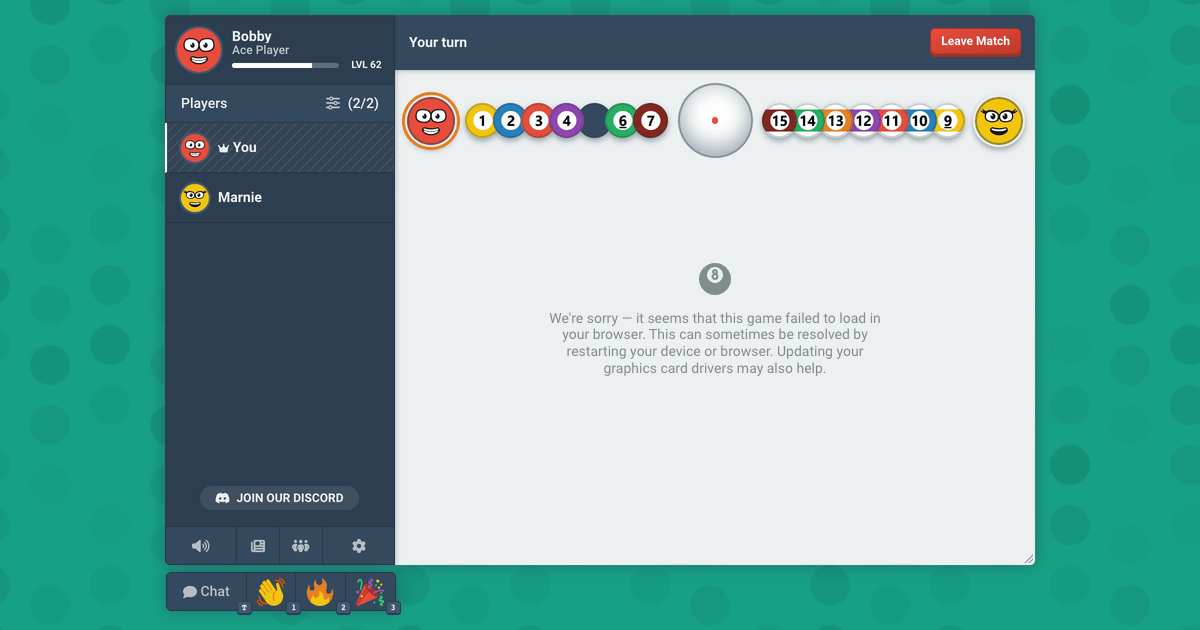
Når et nettleserspill ikke starter, skyldes det nesten alltid noen få spesifikke grunner. Heldigvis har alle disse problemene en løsning du kan håndtere selv. Vennligst gå gjennom trinnene nedenfor i rekkefølge. Ofte tar det aller første trinnet bare ti sekunder og løser hele problemet.
Trinn 1: Last inn siden på nytt
Hvis du hadde nettstedet åpent i en fane før vi la ut en oppdatering, kjører den fanen kanskje fortsatt den gamle versjonen. Den vil fortsette å be om filer som ikke lenger er tilgjengelige. Du kan ikke fikse dette fra siden selv, siden siden du ser på er den delen som er utdatert.
- Last inn siden på nytt ved å bruke
Ctrl+R, ellerCmd+Rpå en Mac. - Hvis det ikke fungerer, prøv å laste inn på nytt mens du holder
Shift-tasten. Dette tvinger nettleseren til å hente alt nytt i stedet for å gjenbruke mellomlagrede filer. - Start spillet på nytt.
- Noen ganger kan en omstart av nettleseren eller datamaskinen også løse problemene.
Trinn 2: Sjekk hvilke spill som er berørt
En rask titt på spilllisten kan fortelle deg nøyaktig hvilket problem du står overfor. Dette sparer deg for å kaste bort tid på trinn som ikke vil hjelpe.
- Bare 3D-spillene er grået ut. Nettleseren din tegner ikke 3D-innhold. Gå til trinn 3.
- Ethvert spill du starter etterlater deg med et tomt brett. Filene som kreves for å tegne brettet ble ikke ferdig nedlastet. Gå til trinn 4.
- Spillet kjører, men det føles tungt eller tregt. Nettleseren din bruker prosessoren til å tegne spillet. Gå til trinn 5.
Trinn 3: 3D-spillene er grået ut
8 Ball Basseng, Snooker, Yacht, og Farkle bruker alle en ekte 3D-scene, så de krever en WebGL-kontekst fra nettleseren din. Hvis nettleseren din ikke kan levere en, vil disse spillene vises grået ut med en merknad som forklarer hvorfor. Resten av nettstedet skal fortsatt fungere normalt.
Test 3D-støtten i denne nettleseren
Dette spør nettleseren din om 3D-grafikk på samme måte som et spill gjør, og viser deg hva den svarer.
Denne testen trenger JavaScript.
Tre hovedfaktorer kan slå av WebGL, listet her fra mest til minst vanlig:
- Maskinvareakselerasjon er deaktivert i nettleseren din. I Chrome eller Edge finner du dette under Innstillinger > System > "Bruk grafikkakselerasjon når tilgjengelig." I Firefox finnes det under Innstillinger > Generelt > Ytelse. Slå det på og start nettleseren på nytt.
- En utvidelse blokkerer det. Personvernutvidelser eller anti-fingeravtrykksutvidelser blokkerer ofte WebGL med vilje fordi en 3D-kontekst kan brukes til å identifisere en enhet. Prøv å åpne nettstedet i et privat vindu med utvidelsene dine deaktivert. Hvis det fungerer, legg bare til bloob.io på utvidelsens godkjentliste.
- Grafikkdriveren din er på nettleserens blokkliste. Nettlesere vil nekte å bruke drivere som er kjent for å forårsake krasj. Å oppdatere driveren din er den beste løsningen her. Chrome og Edge kan fortelle deg om dette er problemet; åpne bare
chrome://gpuog sjekk WebGL-linjen nær toppen.
Disse innstillingene blir ikke husket mellom besøkene. Når WebGL fungerer, bare last inn siden på nytt og spillene skal dukke opp igjen.
Trinn 4: Brettet vises aldri
Hvis en kamp starter, men du bare stirrer på et tomt brett, betyr det at filene som tegner spillet ikke ble ferdig nedlastet. Vi holder en kamp til alle er klare, så dette ser vanligvis ut som om kampen venter på at du tidligere ble kalt av uten å påvirke noen statistikk.
- Last inn siden på nytt og start en ny kamp. En forbindelse som droppet under nedlasting er vanligvis synderen, og det skjer sjelden to ganger på rad.
- Hvis det fortsetter å skje med et spesifikt spill, men ikke andre, blir sannsynligvis de spesifikke filene blokkert. Dette skjer mye på skole- eller kontornettverk som filtrerer visse deler av et nettsted, eller hvis du har en streng blokkeringstillegg.
- Prøv å spille det samme spillet på en annen forbindelse. Å bruke en telefons hotspot er en rask måte å se om nettverket ditt er problemet.
Trinn 5: Spillet kjører, men sakte
Hvis et 3D-spill kjører, men føles tregt, tegner nettleseren din sannsynligvis det med prosessoren i stedet for grafikkortet. Dette er relatert til den samme maskinvareakselerasjonsinnstillingen nevnt i trinn 3, og nettstedet vil vanligvis varsle deg når det oppdager dette.
Kort- og brettspill bruker ikke grafikkortet i det hele tatt, så de vil ikke bli påvirket. Siden hvert spill her kjører rett i din nåværende fane, er det ingenting å installere eller oppdatere annet enn nettleseren selv.