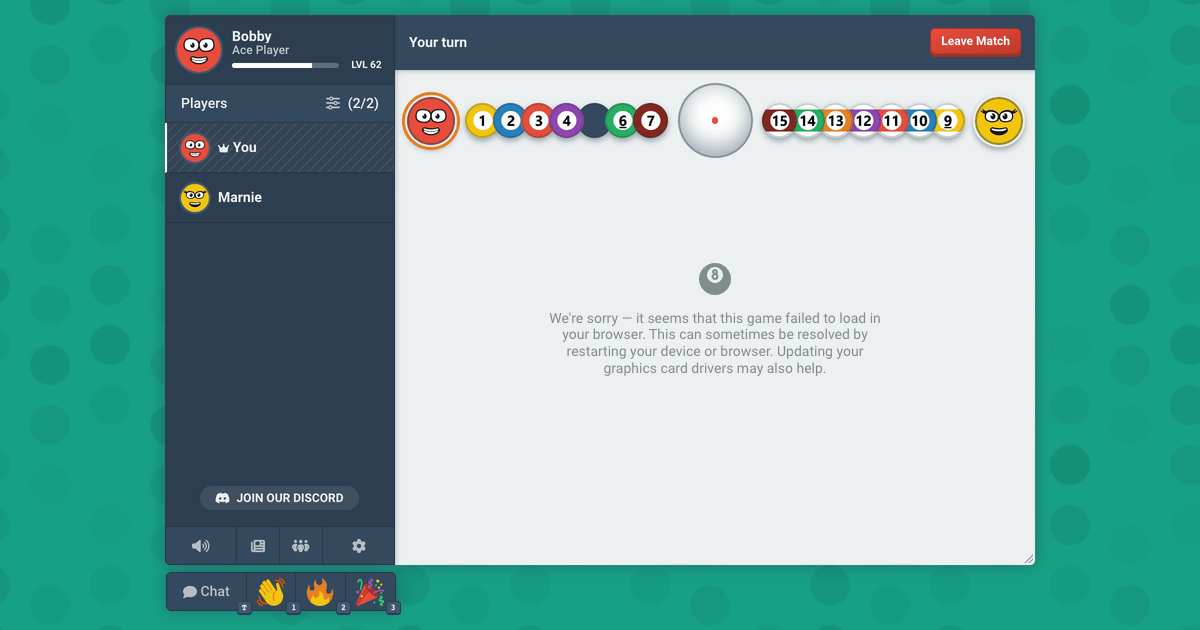
Quando un gioco browser non si avvia, quasi sempre è per una delle poche ragioni specifiche. Fortunatamente, ognuno di questi problemi ha una soluzione che puoi gestire da solo. Per favore, segui i passaggi qui sotto nell'ordine. Spesso, il primissimo passo richiede solo dieci secondi e risolve l'intero problema.
Passo 1: Ricarica la pagina
Se avevi il sito aperto in una scheda prima che rilasciassimo un aggiornamento, quella scheda potrebbe stare ancora eseguendo la vecchia versione. Continuerà a chiedere file che non esistono più. Non puoi risolvere questo problema direttamente dalla pagina, dato che la pagina che stai guardando è la parte che è obsoleta.
- Ricarica la pagina usando
Ctrl+R, oCmd+Rsu un Mac. - Se non funziona, prova a ricaricare tenendo premuto il tasto
Shift. Questo forza il browser a recuperare tutto da zero invece di riutilizzare i file memorizzati nella cache. - Avvia di nuovo il gioco.
- A volte, un riavvio del tuo browser o del computer può anche risolvere il problema.
Passo 2: Controlla quali giochi sono interessati
Uno sguardo veloce alla lista dei giochi può dirti esattamente quale problema stai affrontando. Questo ti evita di perdere tempo su passaggi che non serviranno.
- Solo i giochi 3D sono grigiati. Il tuo browser non sta disegnando contenuti 3D. Passa al passo 3.
- Qualsiasi gioco che avvii ti lascia con una scheda vuota. I file richiesti per disegnare la scheda non hanno finito di scaricare. Vai al passo 4.
- Il gioco gira, ma sembra pesante o lento. Il tuo browser sta usando il processore per disegnare il gioco. Passa al passo 5.
Passo 3: I giochi 3D sono grigiati
8 Ball Pool, Snooker, Yacht, e Farkle usano tutti una vera scena 3D, quindi richiedono un contesto WebGL dal tuo browser. Se il tuo browser non può fornirne uno, questi giochi appariranno grigiati con una nota che spiega il motivo. Il resto del sito dovrebbe continuare a funzionare normalmente.
Prova il supporto 3D di questo browser
Questo chiede la grafica 3D al tuo browser proprio come fa un gioco, e ti mostra cosa risponde.
Questo test ha bisogno di JavaScript.
Tre cose principali possono disattivare WebGL, elencate qui dalla più comune alla meno comune:
- L'accelerazione hardware è disabilitata nel tuo browser. In Chrome o Edge, puoi trovarla sotto Impostazioni > Sistema > "Usa l'accelerazione hardware quando disponibile." In Firefox, è sotto Impostazioni > Generale > Prestazioni. Attivala e riavvia il tuo browser.
- Un'estensione lo sta bloccando. Estensioni per la privacy o anti-fingerprinting spesso bloccano WebGL di proposito perché un contesto 3D può essere usato per identificare un dispositivo. Prova ad aprire il sito in una finestra privata con le estensioni disabilitate. Se funziona, basta aggiungere bloob.io alla lista delle eccezioni della tua estensione.
- Il tuo driver grafico è nella blocklist del browser. I browser si rifiutano di usare driver noti per causare crash. Aggiornare il tuo driver è la soluzione migliore qui. Chrome e Edge possono dirti se questo è il problema; basta aprire
chrome://gpue controllare la linea WebGL vicino alla cima.
Queste impostazioni non vengono memorizzate tra una visita e l'altra. Una volta che WebGL funziona, ricarica la pagina e i giochi dovrebbero riapparire.
Passo 4: La scheda non appare mai
Se una partita inizia ma stai solo fissando una scheda vuota, significa che i file che disegnano il gioco non hanno finito di scaricare. Teniamo una partita in pausa fino a quando tutti sono pronti, quindi di solito sembra che la partita stia aspettando te che venga annullata senza influenzare le statistiche di nessuno.
- Ricarica la pagina e inizia una nuova partita. Una connessione che si è persa a metà download è solitamente la causa, e succede raramente due volte di fila.
- Se continua a succedere con uno specifico gioco ma non con altri, quei file specifici probabilmente vengono bloccati. Questo succede spesso su reti scolastiche o aziendali che filtrano certe parti di un sito, o se hai un'estensione bloccante severa.
- Prova a giocare lo stesso gioco su una connessione diversa. Usare l'hotspot di un telefono è un modo veloce per vedere se è la tua rete il problema.
Passo 5: Il gioco funziona, ma lentamente
Se un gioco 3D sta funzionando ma sembra lento, probabilmente il tuo browser lo sta disegnando con il processore invece che con la scheda grafica. Questo è correlato alla stessa impostazione di accelerazione hardware menzionata nel passo 3, e il sito solitamente ti avverte quando lo rileva.
Giochi di carte e da tavolo non usano affatto la scheda grafica, quindi non saranno interessati. Poiché ogni gioco qui gira direttamente nella tua scheda corrente, non c'è niente da installare o aggiornare se non il browser stesso.