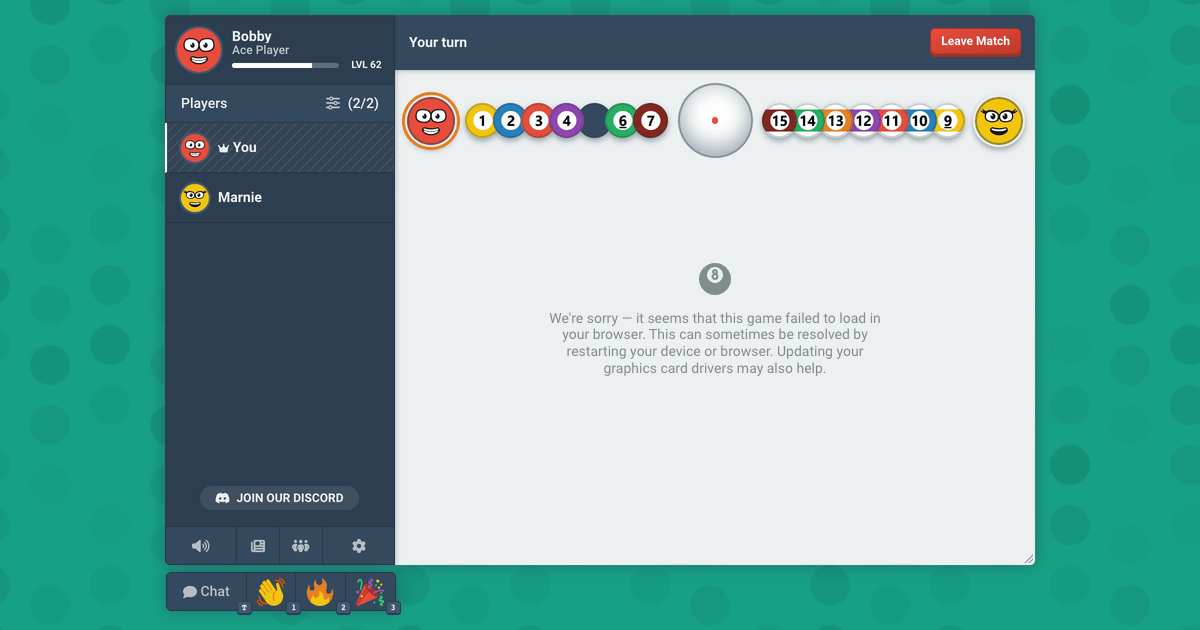
Quand un jeu de navigateur refuse de démarrer, c'est presque toujours pour l'une de certaines raisons précises. Heureusement, chaque problème a une solution que tu peux gérer toi-même. Suis les étapes ci-dessous dans l'ordre. Souvent, la toute première étape prend seulement dix secondes et résout tout le problème.
Étape 1 : Recharge la page
Si tu avais le site ouvert dans un onglet avant que nous publiions une mise à jour, cet onglet tourne peut-être encore sur l'ancienne version. Il continue à demander des fichiers qui n'existent plus. Tu ne peux pas corriger cela depuis la page elle-même, vu que la page que tu regardes est la partie qui est obsolète.
- Recharge la page en utilisant
Ctrl+R, ouCmd+Rsur un Mac. - Si cela ne fonctionne pas, essaie de recharger tout en maintenant la touche
Shiftenfoncée. Cela force le navigateur à chercher tout de nouveau au lieu de réutiliser les fichiers en cache. - Démarre le jeu de nouveau.
- Parfois, un redémarrage de ton navigateur ou de ton ordinateur peut aussi résoudre les problèmes.
Étape 2 : Vérifie quels jeux sont affectés
Un coup d'œil rapide à la liste des jeux peut te dire exactement quel problème tu rencontres. Cela t'évitera de perdre du temps sur des étapes inutiles.
- Seuls les jeux en 3D sont grisés. Ton navigateur n'affiche pas le contenu 3D. Passe à l'étape 3.
- N'importe quel jeu que tu démarres te laisse avec un plateau vide. Les fichiers nécessaires pour afficher le plateau n'ont pas fini de se télécharger. Va à l'étape 4.
- Le jeu fonctionne, mais il paraît lourd ou lent. Ton navigateur utilise le processeur pour afficher le jeu. Passe à l'étape 5.
Étape 3 : Les jeux en 3D sont grisés
Billard américain, Snooker, Yams, et Farkle utilisent tous une scène 3D réelle, donc ils nécessitent un contexte WebGL de ton navigateur. Si ton navigateur ne peut pas en fournir un, ces jeux apparaîtront grisés avec une note expliquant pourquoi. Le reste du site devrait toujours fonctionner normalement.
Tester le support de la 3D dans ce navigateur
Ça demande de la 3D à ton navigateur exactement comme le fait un jeu, et ça te montre ce qu'il répond.
Ce test a besoin de JavaScript.
Trois choses principales peuvent désactiver WebGL, listées ici de la plus courante à la moins courante :
- L'accélération matérielle est désactivée dans ton navigateur. Dans Chrome ou Edge, tu peux la trouver sous Paramètres > Système > "Utiliser l'accélération matérielle si disponible." Dans Firefox, c'est sous Paramètres > Général > Performance. Active-la et redémarre ton navigateur.
- Une extension la bloque. Des extensions de confidentialité ou anti-empreinte bloquent souvent WebGL intentionnellement car un contexte 3D peut être utilisé pour identifier un appareil. Essaie d'ouvrir le site dans une fenêtre privée avec tes extensions désactivées. Si cela fonctionne, ajoute simplement bloob.io à la liste d'autorisation de ton extension.
- Ton pilote graphique est sur la liste noire du navigateur. Les navigateurs refusent d'utiliser des pilotes connus pour causer des plantages. Mettre à jour ton pilote est la meilleure solution ici. Chrome et Edge peuvent te dire si c'est le problème ; ouvre simplement
chrome://gpuet regarde la ligne WebGL près du haut.
Ces paramètres ne sont pas mémorisés entre les visites. Une fois que WebGL fonctionne, recharge simplement la page et les jeux devraient réapparaître.
Étape 4 : Le plateau n'apparaît jamais
Si une partie commence mais que tu regardes juste un plateau vide, cela signifie que les fichiers qui dessinent le jeu n'ont pas fini de se télécharger. Nous tenons une partie jusqu'à ce que tout le monde soit prêt, donc cela ressemble généralement à une partie qui attend que tu sois prêt plus tôt, étant annulée sans affecter les statistiques de quiconque.
- Recharge la page et commence une nouvelle partie. Une connexion qui s'est interrompue au milieu du téléchargement est habituellement le coupable, et cela arrive rarement deux fois de suite.
- Si cela continue à se produire avec un jeu spécifique mais pas avec d'autres, ces fichiers spécifiques sont probablement bloqués. Cela arrive souvent sur les réseaux d'école ou de bureau qui filtrent certaines parties d'un site, ou si tu as une extension de blocage stricte.
- Essaie de jouer au même jeu sur une connexion différente. Utiliser un hotspot de téléphone est un moyen rapide de voir si ton réseau est le problème.
Étape 5 : Le jeu fonctionne, mais lentement
Si un jeu en 3D fonctionne mais semble lent, ton navigateur l'affiche probablement avec le processeur au lieu de la carte graphique. Cela est lié au même paramètre d'accélération matérielle mentionné à l'étape 3, et le site te le signalera généralement lorsqu'il le détecte.
Jeux de cartes et de plateau n'utilisent pas du tout la carte graphique, donc ils ne seront pas affectés. Puisque chaque jeu ici fonctionne directement dans ton onglet actuel, il n'y a rien à installer ou à mettre à jour à part le navigateur lui-même.