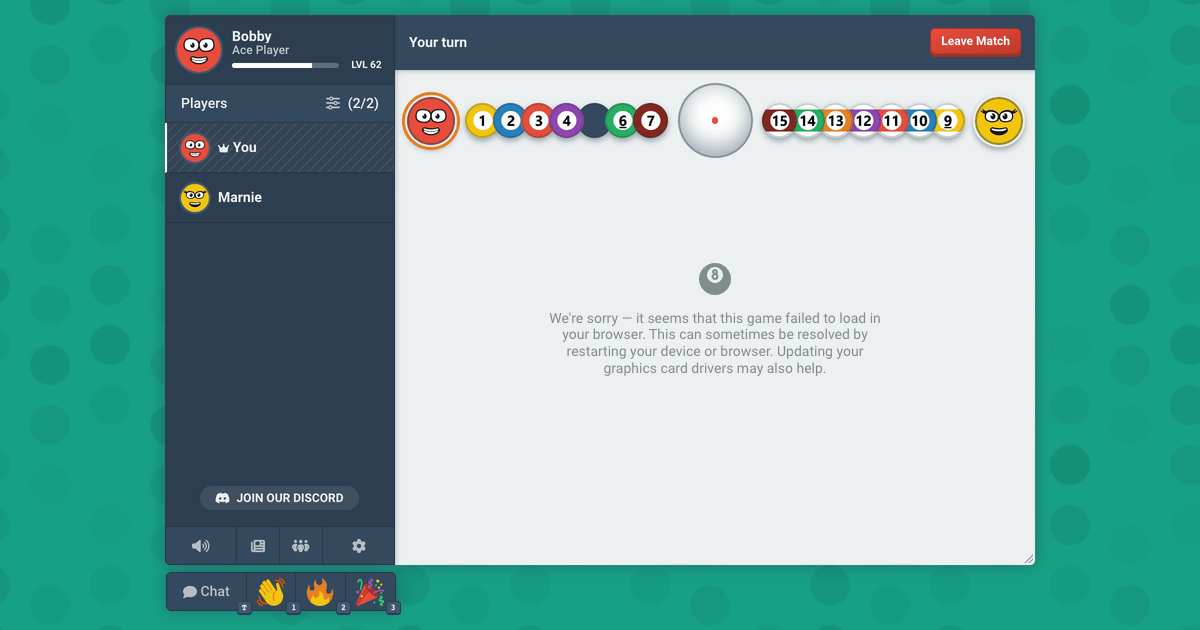
Cuando un juego de navegador no arranca, casi siempre es por una de unas pocas razones específicas. Afortunadamente, cada uno de estos problemas tiene una solución que puedes manejar tú mismo. Por favor, sigue los pasos a continuación en orden. A menudo, el primer paso toma solo diez segundos y soluciona todo el problema.
Paso 1: Recarga la página
Si tenías el sitio abierto en una pestaña antes de que lanzáramos una actualización, esa pestaña podría seguir ejecutando la versión antigua. Seguirá pidiendo archivos que ya no existen. No puedes solucionar esto desde la página en sí, ya que la página que estás viendo es la parte que está desactualizada.
- Recarga la página usando
Ctrl+R, oCmd+Ren una Mac. - Si eso no funciona, intenta recargar mientras mantienes presionada la tecla
Shift. Esto obliga al navegador a buscar todo de nuevo en lugar de reutilizar archivos almacenados en caché. - Inicia el juego de nuevo.
- A veces, un reinicio de tu navegador o computadora también puede resolver los problemas.
Paso 2: Revisa qué juegos están afectados
Un vistazo rápido a la lista de juegos puede decirte exactamente qué problema estás enfrentando. Esto te ahorra tiempo en pasos que no te ayudarán.
- Solo los juegos en 3D están desactivados. Tu navegador no está dibujando contenido 3D. Pasa al paso 3.
- Cualquier juego que inicies te deja con un tablero vacío. Los archivos necesarios para dibujar el tablero no terminaron de descargarse. Ve al paso 4.
- El juego se ejecuta, pero se siente pesado o lento. Tu navegador está usando el procesador para dibujar el juego. Pasa al paso 5.
Paso 3: Los juegos en 3D están desactivados
Billar bola 8, Snooker, Yacht y Farkle usan una escena 3D real, por lo que requieren un contexto WebGL de tu navegador. Si tu navegador no puede proporcionarlo, estos juegos aparecerán desactivados con una nota que explica por qué. El resto del sitio debería seguir funcionando normalmente.
Prueba el soporte 3D de este navegador
Esto le pide gráficos 3D a tu navegador igual que lo hace un juego, y te muestra lo que responde.
Esta prueba necesita JavaScript.
Tres cosas principales pueden desactivar WebGL, listadas aquí de más común a menos común:
- La aceleración de hardware está desactivada en tu navegador. En Chrome o Edge, puedes encontrar esto en Configuración > Sistema > "Usar aceleración de gráficos cuando esté disponible." En Firefox, está en Configuración > General > Rendimiento. Actívala y reinicia tu navegador.
- Una extensión lo está bloqueando. Las extensiones de privacidad o anti-huellas digitales a menudo bloquean WebGL a propósito porque un contexto 3D puede usarse para identificar un dispositivo. Intenta abrir el sitio en una ventana privada con tus extensiones desactivadas. Si eso funciona, solo añade bloob.io a la lista de permitidos de tu extensión.
- Tu controlador de gráficos está en la lista de bloqueo del navegador. Los navegadores se niegan a usar controladores que se sabe causan fallos. Actualizar tu controlador es la mejor solución aquí. Chrome y Edge pueden decirte si este es el problema; solo abre
chrome://gpuy verifica la línea de WebGL cerca de la parte superior.
Estas configuraciones no se recuerdan entre visitas. Una vez que WebGL esté funcionando, solo recarga la página y los juegos deberían reaparecer.
Paso 4: El tablero nunca aparece
Si una partida comienza pero solo estás mirando un tablero vacío, significa que los archivos que dibujan el juego no terminaron de descargarse. Sostenemos la partida hasta que todos estén listos, por lo que esto generalmente parece que la partida te está esperando, llamándose sin afectar las estadísticas de nadie.
- Recarga la página y empieza una nueva partida. Una conexión que se cayó a mitad de la descarga suele ser la culpable, y rara vez sucede dos veces seguidas.
- Si sigue ocurriendo con un juego específico pero no con otros, es probable que esos archivos específicos estén siendo bloqueados. Esto sucede mucho en redes escolares o de oficina que filtran ciertas partes de un sitio, o si tienes una extensión de bloqueador estricto.
- Intenta jugar el mismo juego en una conexión diferente. Usar el punto de acceso de un teléfono es una forma rápida de ver si el problema es tu red.
Paso 5: El juego se ejecuta, pero lentamente
Si un juego 3D se está ejecutando pero se siente lento, es probable que tu navegador lo esté dibujando con el procesador en lugar de la tarjeta gráfica. Esto está relacionado con la misma configuración de aceleración de hardware mencionada en el paso 3, y el sitio generalmente te alertará cuando detecta esto.
Juegos de cartas y de mesa no usan la tarjeta gráfica para nada, por lo que no se verán afectados. Dado que cada juego aquí se ejecuta directamente en tu pestaña actual, no hay nada que instalar ni actualizar aparte del propio navegador.