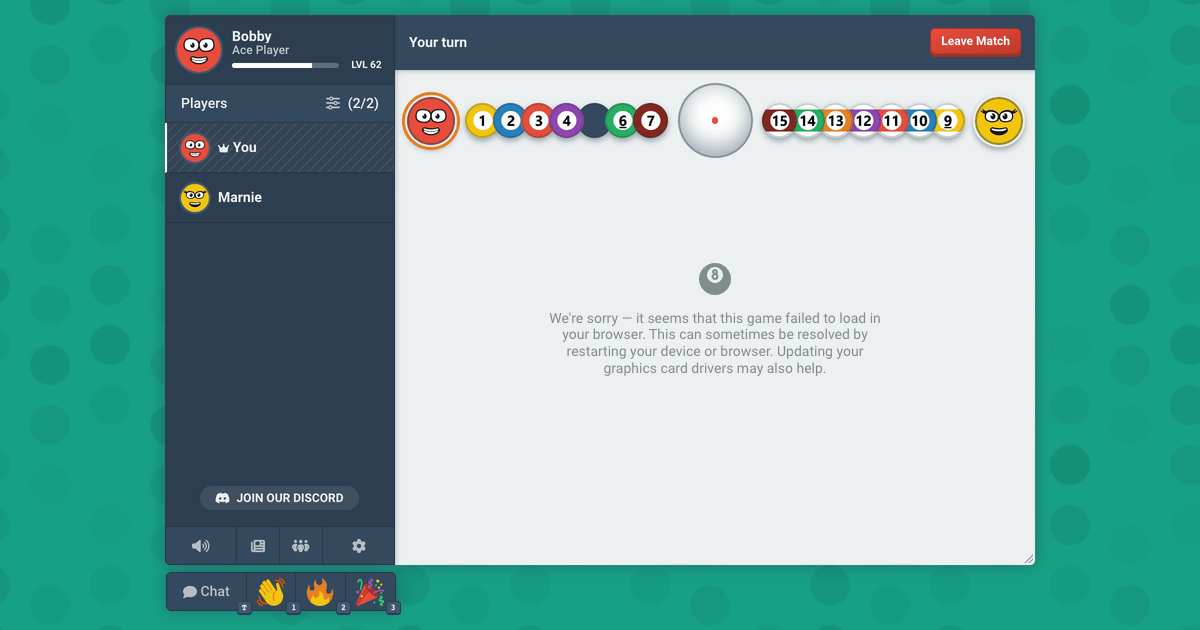
Wenn ein Browserspiel nicht startet, liegt es fast immer an einem der wenigen spezifischen Gründe. Glücklicherweise gibt es für jedes dieser Probleme eine Lösung, die du selbst in die Hand nehmen kannst. Bitte arbeite die folgenden Schritte in der angegebenen Reihenfolge durch. Oft dauert der allererste Schritt nur zehn Sekunden und löst das gesamte Problem.
Schritt 1: Seite neu laden
Wenn die Seite in einem Tab geöffnet war, bevor wir ein Update veröffentlicht haben, läuft dieser Tab möglicherweise noch mit der alten Version. Er wird weiterhin nach Dateien fragen, die nicht mehr existieren. Das kannst du nicht innerhalb der Seite selbst beheben, da die Seite, die du ansiehst, der veraltete Teil ist.
- Lade die Seite neu mit
Ctrl+R, oderCmd+Rauf einem Mac. - Wenn das nicht funktioniert, versuche es mit gleichzeitigem Drücken der
Shift-Taste. Dies zwingt den Browser dazu, alles frisch abzurufen, anstatt zwischengespeicherte Dateien zu verwenden. - Starte das Spiel erneut.
- Manchmal kann auch ein Neustart deines Browsers oder Computers die Probleme lösen.
Schritt 2: Überprüfe, welche Spiele betroffen sind
Ein kurzer Blick auf die Spielliste kann dir genau sagen, welches Problem du hast. So verschwendest du keine Zeit mit Schritten, die nicht helfen werden.
- Nur die 3D-Spiele sind ausgegraut. Dein Browser zeigt keine 3D-Inhalte an. Gehe zu Schritt 3.
- Jedes Spiel, das du startest, lässt dich mit einem leeren Spielfeld zurück. Die Dateien, die benötigt werden, um das Spielfeld darzustellen, wurden nicht vollständig heruntergeladen. Gehe zu Schritt 4.
- Das Spiel läuft, aber es fühlt sich schwer oder langsam an. Dein Browser benutzt den Prozessor, um das Spiel darzustellen. Gehe zu Schritt 5.
Schritt 3: Die 3D-Spiele sind ausgegraut
8-Ball-Pool, Snooker, Kniffel und Farkle verwenden alle eine echte 3D-Szene, daher benötigen sie einen WebGL-Kontext von deinem Browser. Wenn dein Browser keinen bereitstellen kann, werden diese Spiele ausgegraut mit einem Hinweis, warum. Der Rest der Seite sollte immer noch normal funktionieren.
Die 3D-Unterstützung dieses Browsers testen
Das fragt deinen Browser genauso nach 3D-Grafik, wie ein Spiel es tut, und zeigt dir, was er antwortet.
Für diesen Test wird JavaScript gebraucht.
Drei Hauptursachen können WebGL abschalten, hier von häufig bis selten gelistet:
- Hardwarebeschleunigung ist in deinem Browser deaktiviert. In Chrome oder Edge findest du dies unter Einstellungen > System > "Hardwarebeschleunigung verwenden, wenn verfügbar." In Firefox findest du es unter Einstellungen > Allgemein > Leistung. Schalte sie ein und starte deinen Browser neu.
- Eine Erweiterung blockiert es. Datenschutz- oder Anti-Fingerprinting-Erweiterungen blockieren WebGL oft absichtlich, da ein 3D-Kontext zur Identifizierung eines Geräts verwendet werden kann. Versuche, die Seite in einem privaten Fenster mit deaktivierten Erweiterungen zu öffnen. Wenn das funktioniert, füge bloob.io einfach zur Ausnahmeliste deiner Erweiterung hinzu.
- Dein Grafikkartentreiber steht auf der Sperrliste des Browsers. Browser verweigern die Nutzung von Treibern, die bekannt dafür sind, Abstürze zu verursachen. Das Aktualisieren deines Treibers ist hier die beste Lösung. Chrome und Edge können dir sagen, ob dies das Problem ist; öffne einfach
chrome://gpuund überprüfe die WebGL-Zeile oben.
Diese Einstellungen werden zwischen Besuchen nicht gespeichert. Sobald WebGL funktioniert, lade die Seite einfach neu und die Spiele sollten wieder erscheinen.
Schritt 4: Das Spielfeld erscheint nie
Wenn ein Match beginnt, du aber nur auf ein leeres Spielfeld starrst, bedeutet das, dass die Dateien, die das Spiel darstellen, nicht vollständig heruntergeladen wurden. Wir halten ein Match zurück, bis alle bereit sind, daher sieht es normalerweise so aus, als würde das Match auf dich warten, früher abgebrochen zu werden, ohne dass die Statistiken von jemandem betroffen sind.
- Lade die Seite neu und starte ein neues Match. Eine unterbrochene Verbindung mitten im Download ist normalerweise der Übeltäter und es passiert selten zweimal hintereinander.
- Wenn es immer wieder bei einem speziellen Spiel und nicht bei anderen passiert, werden diese spezifischen Dateien wahrscheinlich blockiert. Dies passiert oft in Schul- oder Büronetzwerken, die bestimmte Teile einer Seite filtern, oder wenn du eine strenge Blockierungserweiterung hast.
- Versuche, dasselbe Spiel mit einer anderen Verbindung zu spielen. Die Nutzung eines Handy-Hotspots ist eine schnelle Möglichkeit, um zu sehen, ob dein Netzwerk das Problem ist.
Schritt 5: Das Spiel läuft, aber langsam
Wenn ein 3D-Spiel läuft, sich aber träge anfühlt, zeichnet dein Browser es wahrscheinlich mit dem Prozessor anstelle der Grafikkarte. Dies hängt mit derselben Hardwarebeschleunigungseinstellung aus Schritt 3 zusammen und die Seite benachrichtigt dich in der Regel, wenn sie dies erkennt.
Karten- und Brettspiele verwenden die Grafikkarte überhaupt nicht, so dass sie nicht betroffen sind. Da jedes Spiel hier direkt in deinem aktuellen Tab läuft, gibt es außer dem Browser selbst nichts zu installieren oder zu aktualisieren.