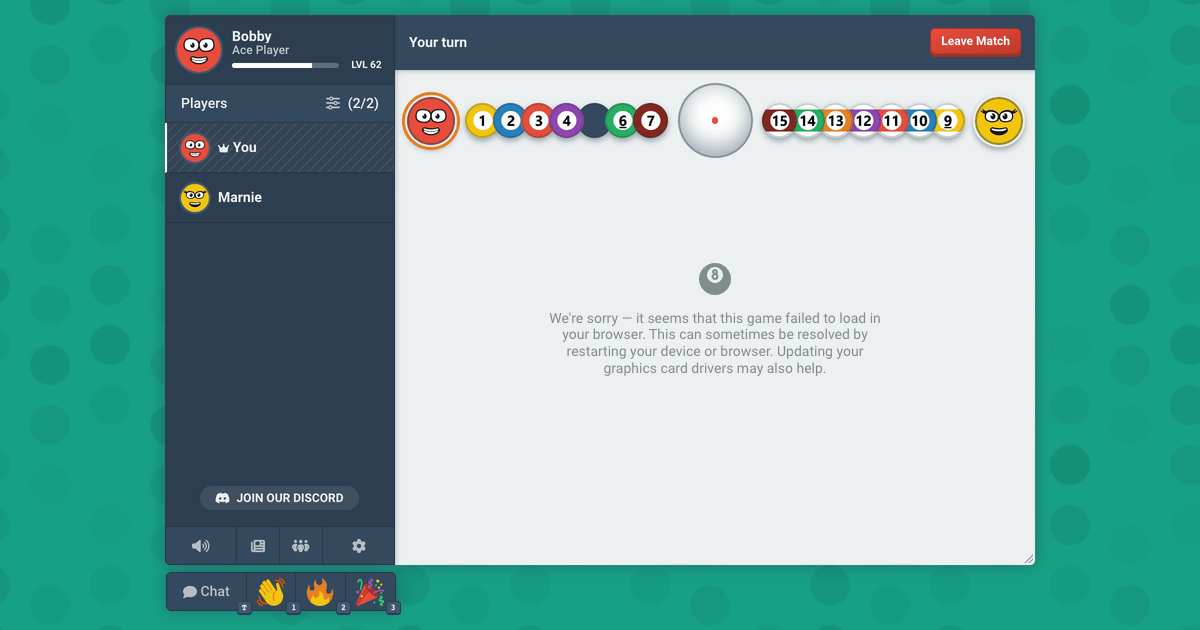
Når et browser-spil ikke starter, skyldes det næsten altid en af et par specifikke årsager. Heldigvis har hvert af disse problemer en løsning, du selv kan håndtere. Arbejd venligst gennem nedenstående trin i rækkefølge. Ofte tager det allerførste trin kun ti sekunder og løser hele problemet.
Trin 1: Genindlæs siden
Hvis du havde siden åben i en fane, før vi udsendte en opdatering, kører den fane muligvis stadig den gamle version. Den vil fortsætte med at bede om filer, der ikke længere eksisterer. Du kan ikke løse dette fra selve siden, da den side, du kigger på, er den del, der er forældet.
- Genindlæs siden ved at bruge
Ctrl+R, ellerCmd+Rpå en Mac. - Hvis det ikke virker, så prøv at genindlæse, mens du holder
Shift-tasten nede. Dette tvinger browseren til at hente alt friskt i stedet for at genbruge cachede filer. - Start spillet igen.
- Nogle gange kan en genstart af din browser eller computer også løse problemerne.
Trin 2: Tjek hvilke spil der er påvirket
Et hurtigt kig på spilsliste kan fortælle dig præcis, hvilket problem du står overfor. Dette sparer dig for tid på trin, der ikke hjælper.
- Kun 3D-spillene er grået ud. Din browser tegner ikke 3D-indhold. Gå til trin 3.
- Ethvert spil, du starter, efterlader dig med en tom spilleplade. De filer, der kræves for at tegne pladen, er ikke færdige med at blive downloadet. Gå til trin 4.
- Spillet kører, men det føles tungt eller langsomt. Din browser bruger processoren til at tegne spillet. Gå til trin 5.
Trin 3: 3D-spillene er grået ud
8 Ball Pool, Snooker, Yacht, og Farkle bruger alle en rigtig 3D-scene, så de kræver en WebGL-kontekst fra din browser. Hvis din browser ikke kan levere en, vil disse spil fremstå grået ud med en note, der forklarer hvorfor. Resten af siden burde stadig fungere normalt.
Test 3D-understøttelsen i denne browser
Det her beder din browser om 3D-grafik på samme måde som et spil gør, og viser dig, hvad den svarer.
Den her test kræver JavaScript.
Tre hovedting kan slå WebGL fra, listet her fra mest til mindst almindelig:
- Hardwareacceleration er deaktiveret i din browser. I Chrome eller Edge kan du finde dette under Indstillinger > System > "Brug grafikacceleration, når det er tilgængeligt. " I Firefox er det under Indstillinger > Generelt > Ydeevne. Tænd det og genstart din browser.
- En udvidelse blokerer det. Privatlivs- eller anti-fingeraftryk-udvidelser blokerer ofte med vilje WebGL, fordi en 3D-kontekst kan bruges til at identificere en enhed. Prøv at åbne siden i et privat vindue med dine udvidelser deaktiveret. Hvis det virker, så tilføj blot bloob.io til din udvidelses tilladelsesliste.
- Din grafikdriver er på browserens blokliste. Browsere vil nægte at bruge drivere, der er kendt for at forårsage nedbrud. Opdatering af din driver er den bedste løsning her. Chrome og Edge kan fortælle dig, om dette er problemet; åbn blot
chrome://gpuog tjek WebGL-linjen nær toppen.
Disse indstillinger huskes ikke mellem besøg. Når først WebGL virker, skal du blot genindlæse siden, og spillene burde dukke op igen.
Trin 4: Spillepladen vises aldrig
Hvis en kamp starter, men du bare stirrer på en tom spilleplade, betyder det, at de filer, der tegner spillet, ikke blev færdige med at downloade. Vi holder en kamp indtil alle er klar, så dette ligner normalt, at kampen venter på dig før det blev kaldt af uden at påvirke nogens stats.
- Genindlæs siden og start en ny kamp. En forbindelse, der droppede midt i en download, er normalt synderen, og det sker sjældent to gange i træk.
- Hvis det bliver ved med at ske med et bestemt spil, men ikke andre, så er de specifikke filer sandsynligvis blokeret. Dette sker ofte på skole- eller kontornetværk, der filtrerer visse dele af en side, eller hvis du har en striks blokkeringsudvidelse.
- Prøv at spille det samme spil på en anden forbindelse. Brug af en telefons hotspot er en hurtig måde at se, om dit netværk er problemet.
Trin 5: Spillet kører, men langsomt
Hvis et 3D-spil kører men føles sløvt, tegner din browser det sandsynligvis med processoren i stedet for grafikkortet. Dette er relateret til den samme hardwareacceleration indstilling nævnt i trin 3, og siden vil normalt advare dig, når den opdager dette.
Kort- og brætspil bruger slet ikke grafikkortet, så de vil ikke blive påvirket. Da hvert spil her kører direkte i din nuværende fane, er der intet at installere eller opdatere bortset fra selve browseren.